Hallo brother .. Okey kalian berkunjung lagi di blog gue ,dan sekarang nih gua akan jelasin cara sharing printer pada 2 perangkat komputer yang telah terhubung.
ilustrasi sharing printer :

APA ITU SHARING PRINTER ?Sharing printer merupakan cara menghubungkan satu printer dengan beberapa komputer dalam satu jaringan. Jadi, dengan adanya sharing printer, Anda bisa menghemat pengeluaran karena tidak perlu menyediakan satu printer untuk setiap komputer yang ada dan juga menghemat waktu karena Anda tidak perlu bolak-balik untuk mencetak dokumen.
berikut ini adalah langkah"nya :

- Kemudian pilih Change advanced sharing settings.

- Untuk sharing file maupun printer, pilih Turn on file and printer sharing. Dengan mengaktifkan fitur ini, pengguna lain dapat mengakses file atau printer yang telah Anda sharing.

- Kemudian pilih Turn off password protected sharing. Dengan begini setiap komputer atau PC yang ingin mengakses printer yang telah dibagikan oleh PC pembagi tidak perlu lagi memasukkan password login.

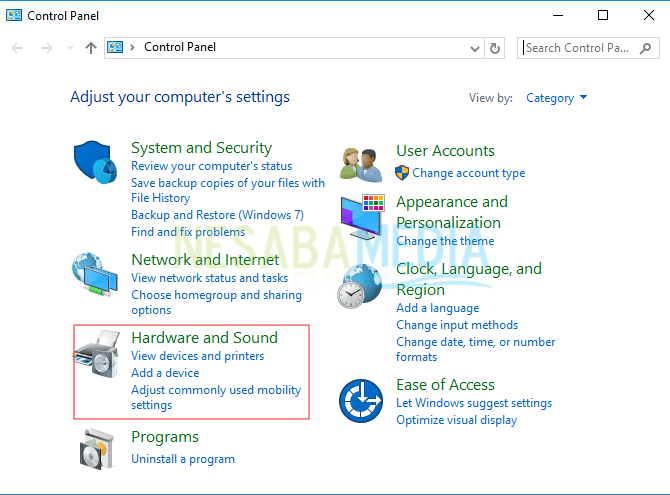
- Setelah mengaktifkan File and printer sharing, sekarang Anda bisa melakukan sharing printer. Selanjutnya buka Control Panel lalu pada kategori Hardware and Sound, pilih View Devices and Printers.
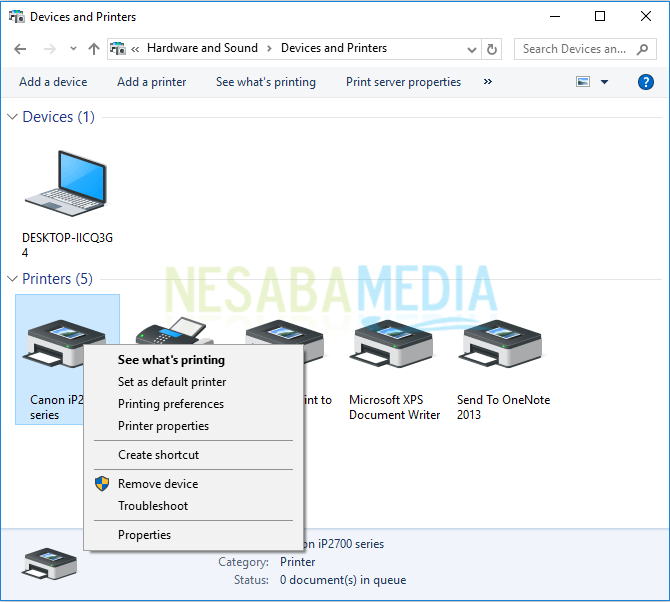
- Kemudian, klik kanan pada salah satu printer yang ingin di-sharing lalu pilih See what’s printing. Disini saya menggunakan printer tipe Canon iP2700 Series
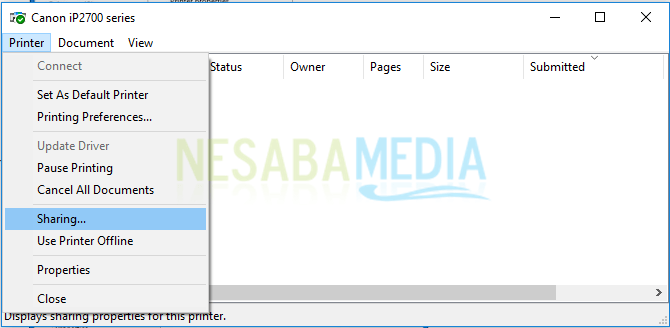
- Pilih menu Printer > Sharing.
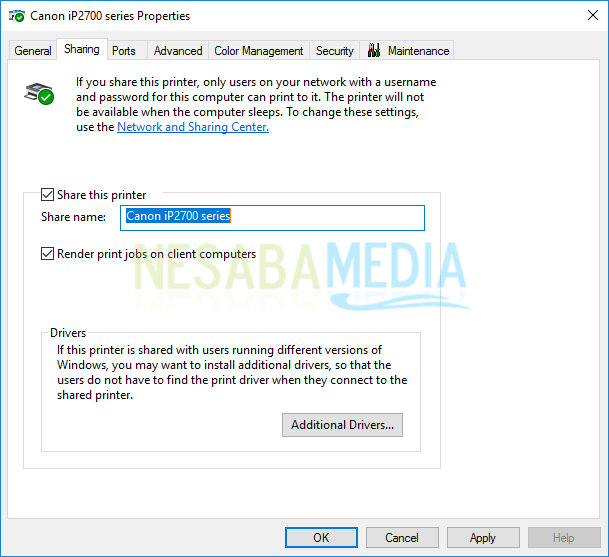
- . Pada jendela Properties, buka tab Sharing lalu tekan tombol Change Sharing Options agar fitur sharing aktif.
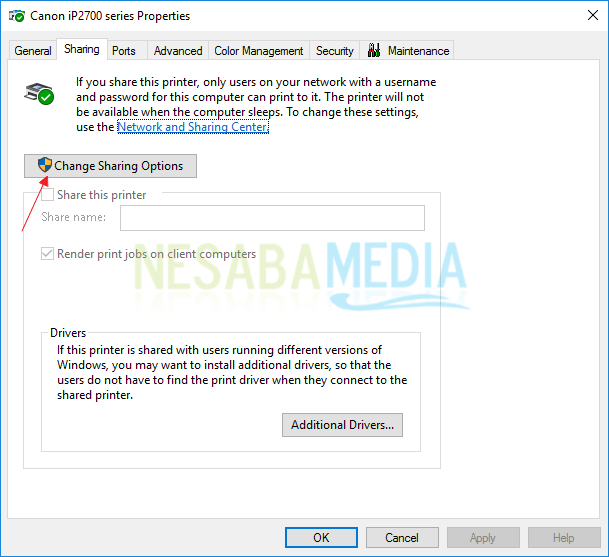
- Centang Share this printer lalu masukkan nama printer yang akan di-sharing. Usahakan namanya singkat tetapi jelas seperti Canon iP2700 series atau Canon iP2700. Kemudian klik OK.
sekarang kalian bisa gunakan printer tsb, dengan search di network ya kalo udah ketemu tinggal connect.



Tidak ada komentar:
Posting Komentar